
Cosa sono i metadati
I metadati sono le informazioni che si ripetono in documenti dello stesso tipo: il numero, la data e il totale di una fattura, le parti e la scadenza di un contratto, il reparto e la data di un verbale. IntelligenceBox le legge da ogni documento di una cartella e le mette in una tabella: una riga per documento, una colonna per informazione.
| Documento | Numero | Data | Fornitore | Totale € |
|---|---|---|---|---|
| Fattura FT-881.pdf | FT-881 | 11 mar 2026 | Idraulica Ferretti & C. | 3.145,16 |
| Fattura 56-A.pdf | 56/A | 19 mar 2026 | Studio Grafico Lumen | 1.159,00 |
| Fattura 118.pdf | 118 | 9 apr 2026 | Cartoleria Il Quaderno | 461,77 |
Conviene usarli quando:
- hai tanti documenti simili (fatture, contratti, DDT, verbali, CV, schede prodotto);
- vuoi trovare documenti con precisione («le fatture di marzo sopra i 1.000 €»);
- vuoi portare i dati in Excel senza ricopiarli;
- vuoi tenere sotto controllo scadenze e importi.
I campi si definiscono per cartella. Li trovi in due posti: la sezione Metadati della cartella, dove li consulti, e Impostazioni → Metadati, dove li modifichi.
Aggiungerli a una cartella che esiste già
Non serve ricaricare niente: IntelligenceBox legge i campi nuovi anche nei documenti che la cartella contiene già.
1Apri la sezione Metadati della cartella
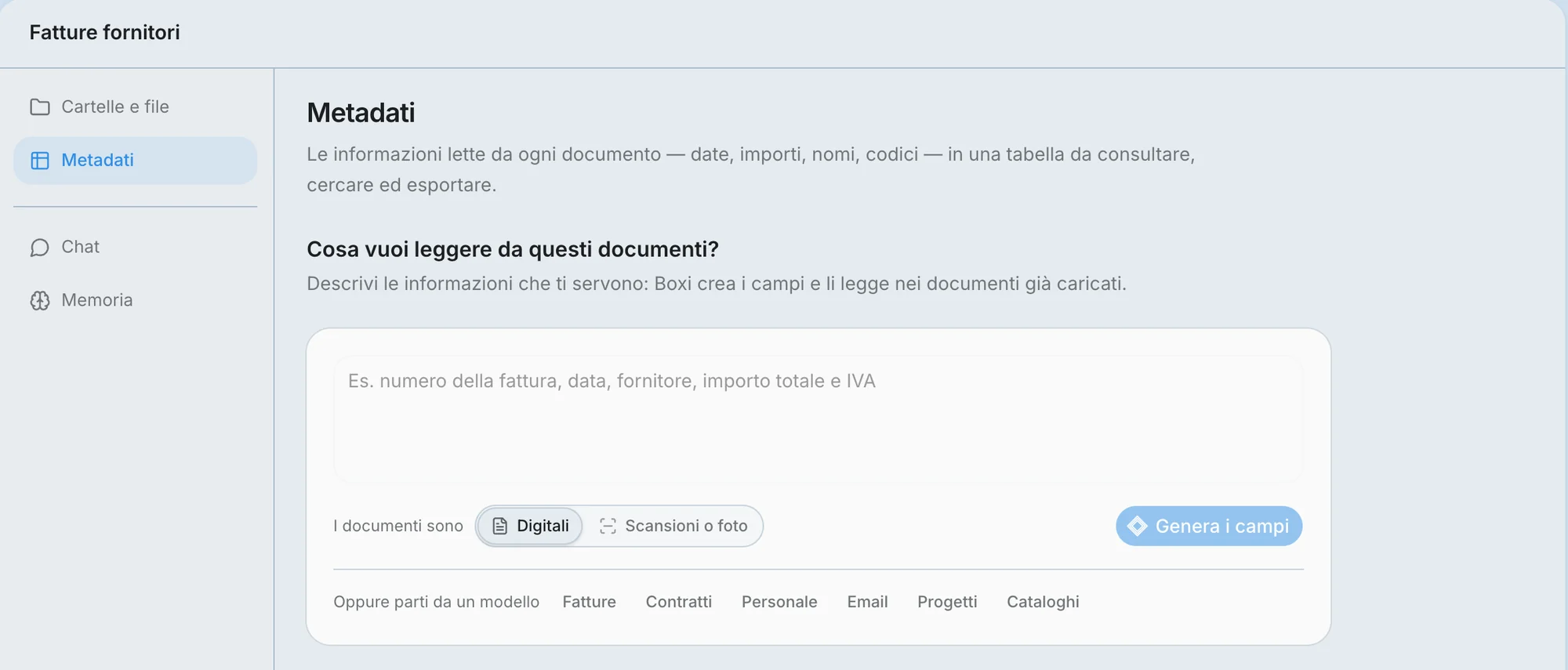
Nel menu della cartella scegli «Metadati». Se la cartella non ha ancora campi, IntelligenceBox ti chiede cosa vuoi leggere dai documenti.
2Descrivi a parole cosa ti serve
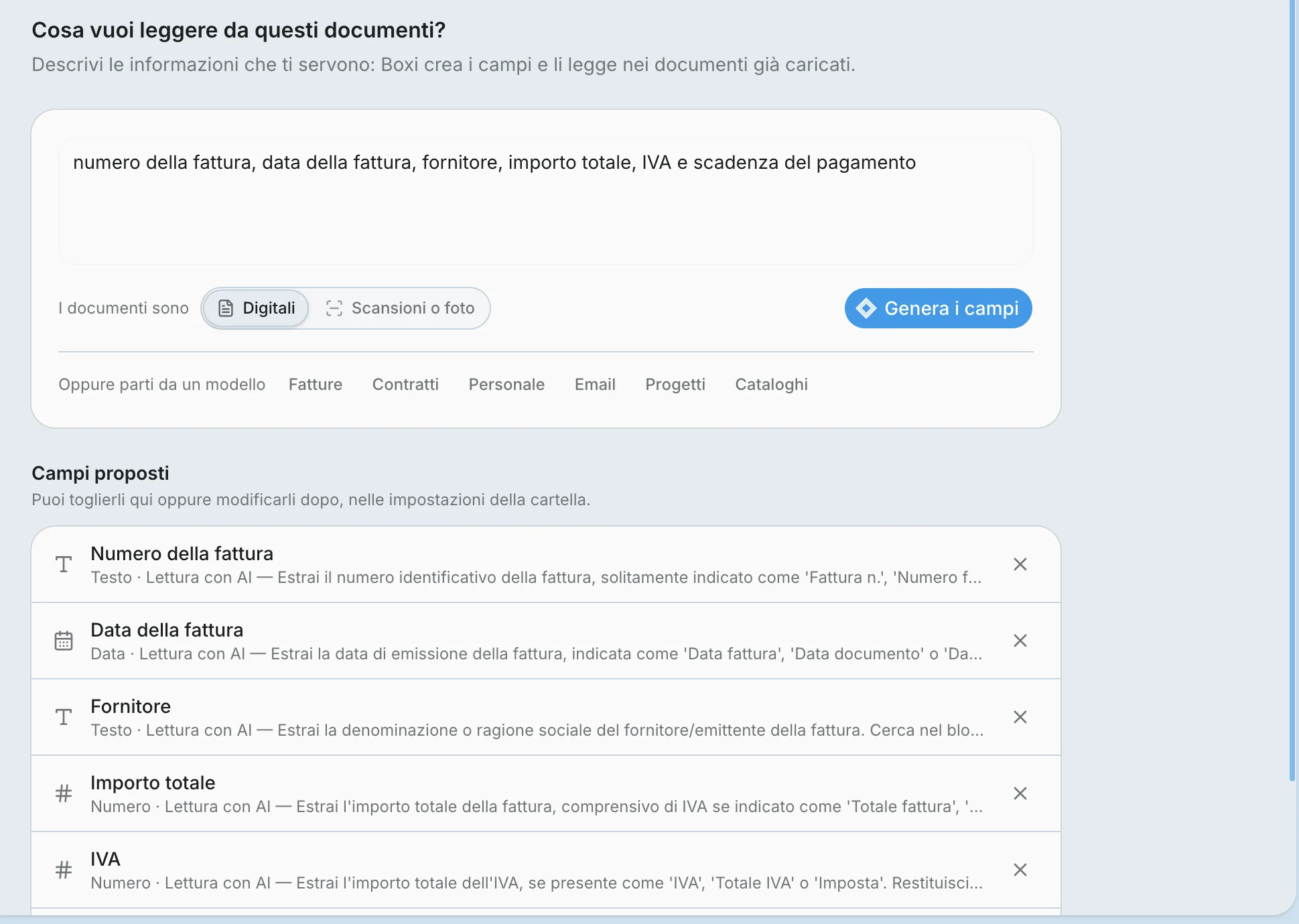
Scrivi come parleresti a un collega: «numero della fattura, data della fattura, fornitore, importo totale, IVA e scadenza del pagamento». Scegli Digitali per PDF e file di testo, Scansioni o foto per documenti acquisiti dallo scanner o dal telefono. Poi premi Genera i campi.
Se il tuo caso è comune puoi partire da un modello — Fatture, Contratti, Personale, Email, Progetti, Cataloghi — che riempie i campi all'istante.
3Controlla i campi proposti
Per ogni informazione Boxi propone un campo con il tipo di dato (testo, data, numero) e il modo di leggerlo. Togli con la × quelli che non ti servono: potrai sempre modificarli dopo.
4Crea i campi e leggi i documenti
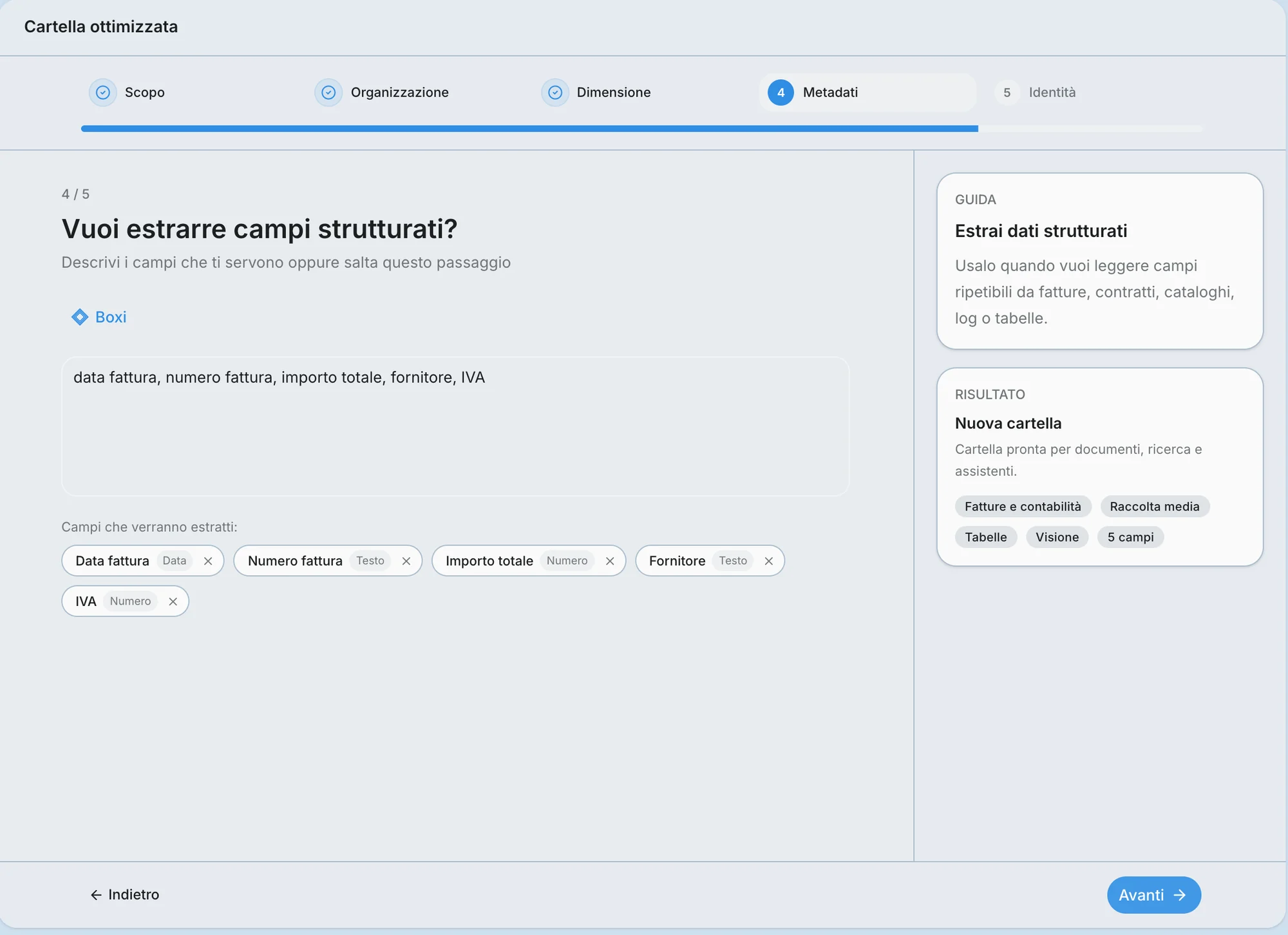
Premi Crea i campi e leggi i documenti. IntelligenceBox salva i campi e li legge in tutti i documenti già caricati; mentre lavora vedi quanti documenti ha già letto. Quando ha finito, la tabella è piena.
Crearli insieme a una cartella nuova
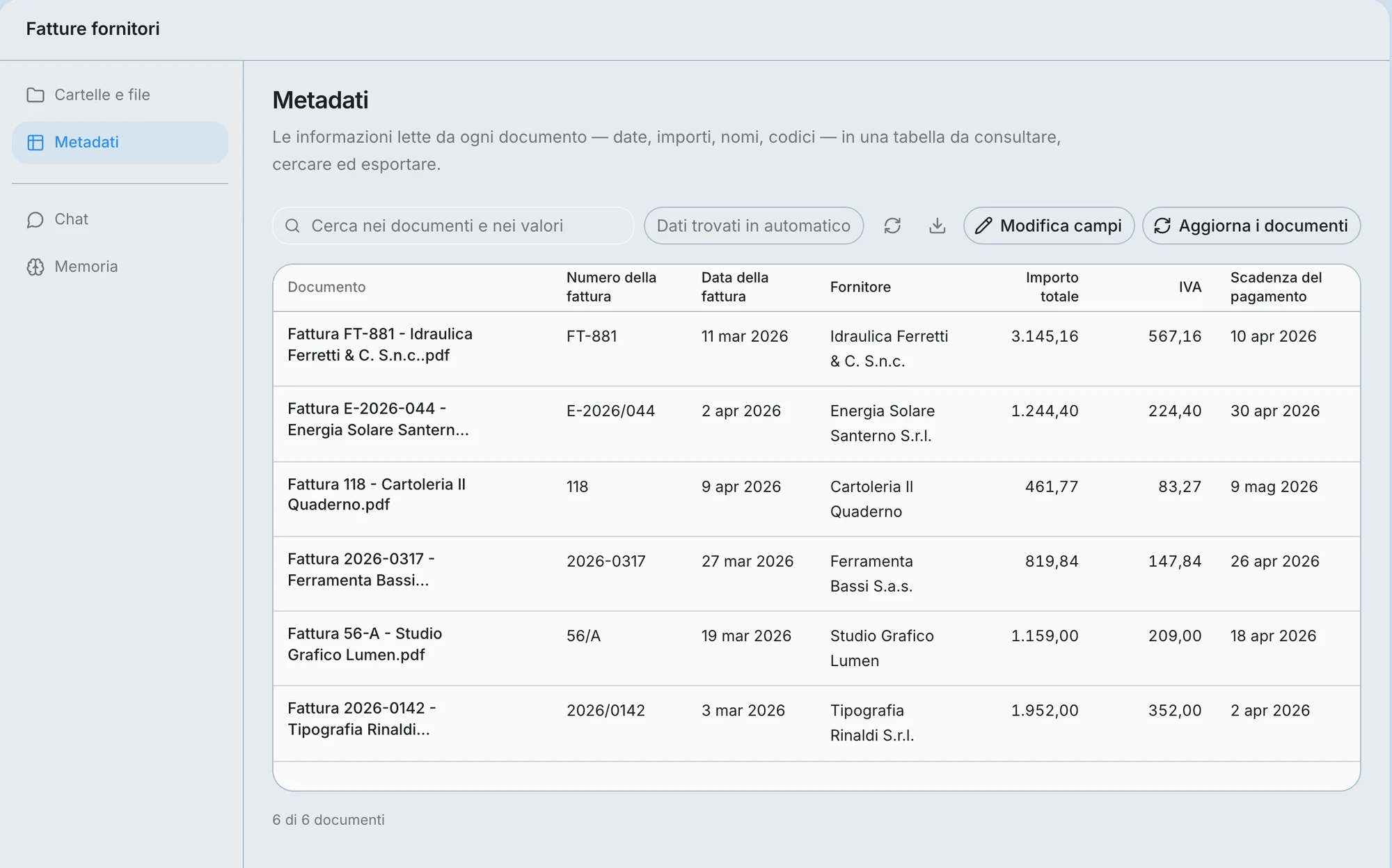
Quando crei una cartella scegli Cartella ottimizzata e il tipo di materiale (per esempio Fatture). Al passo Metadati trovi i campi consigliati per quel materiale: puoi tenerli, toglierli, scegliere un altro modello o descrivere i tuoi campi a parole con Boxi. Da quel momento ogni documento caricato viene letto in automatico.
Controllare e modificare i campi
Apri la cartella, poi Impostazioni → Metadati. In alto puoi descrivere altri campi da aggiungere; sotto trovi l'elenco dei campi della cartella, uno per riga, con il tipo di dato e il modo di leggerlo.
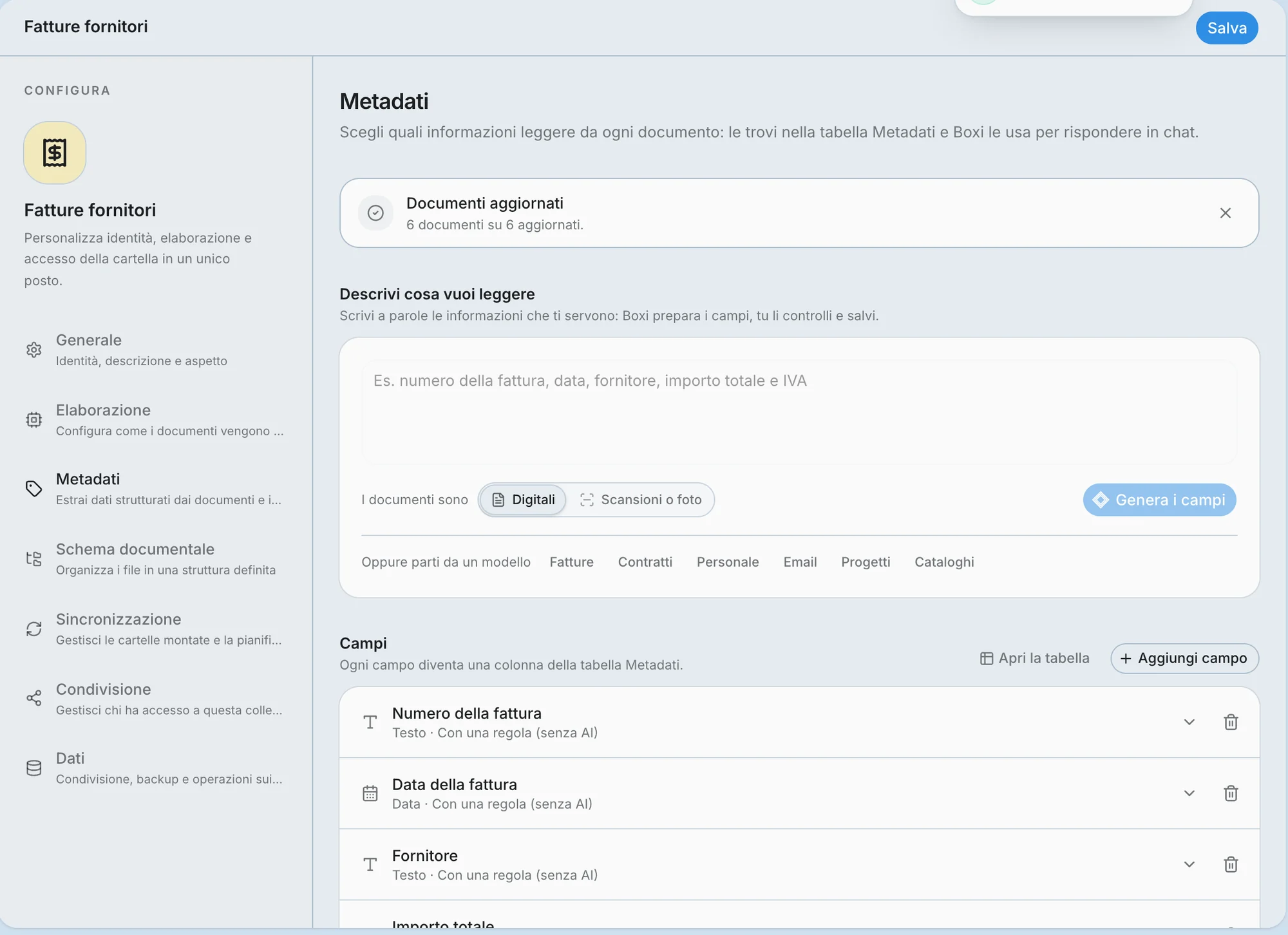
Tocca un campo per aprirlo. Per ogni campo scegli:
- Nome del campo
- è il titolo della colonna nella tabella.
- Tipo di dato
- Testo — nomi, codici, descrizioni. Data — si può ordinare e filtrare per periodo. Numero — importi e quantità: si possono sommare e confrontare. Elenco di righe — per esempio le righe di una fattura; ogni riga ha le sue colonne.
- Come leggerlo
- uno dei quattro modi della tabella qui sotto.
- Istruzioni ed esempi
- per la lettura con AI: dove si trova il dato, con cosa non va confuso, e due o tre valori come quelli che ti aspetti.
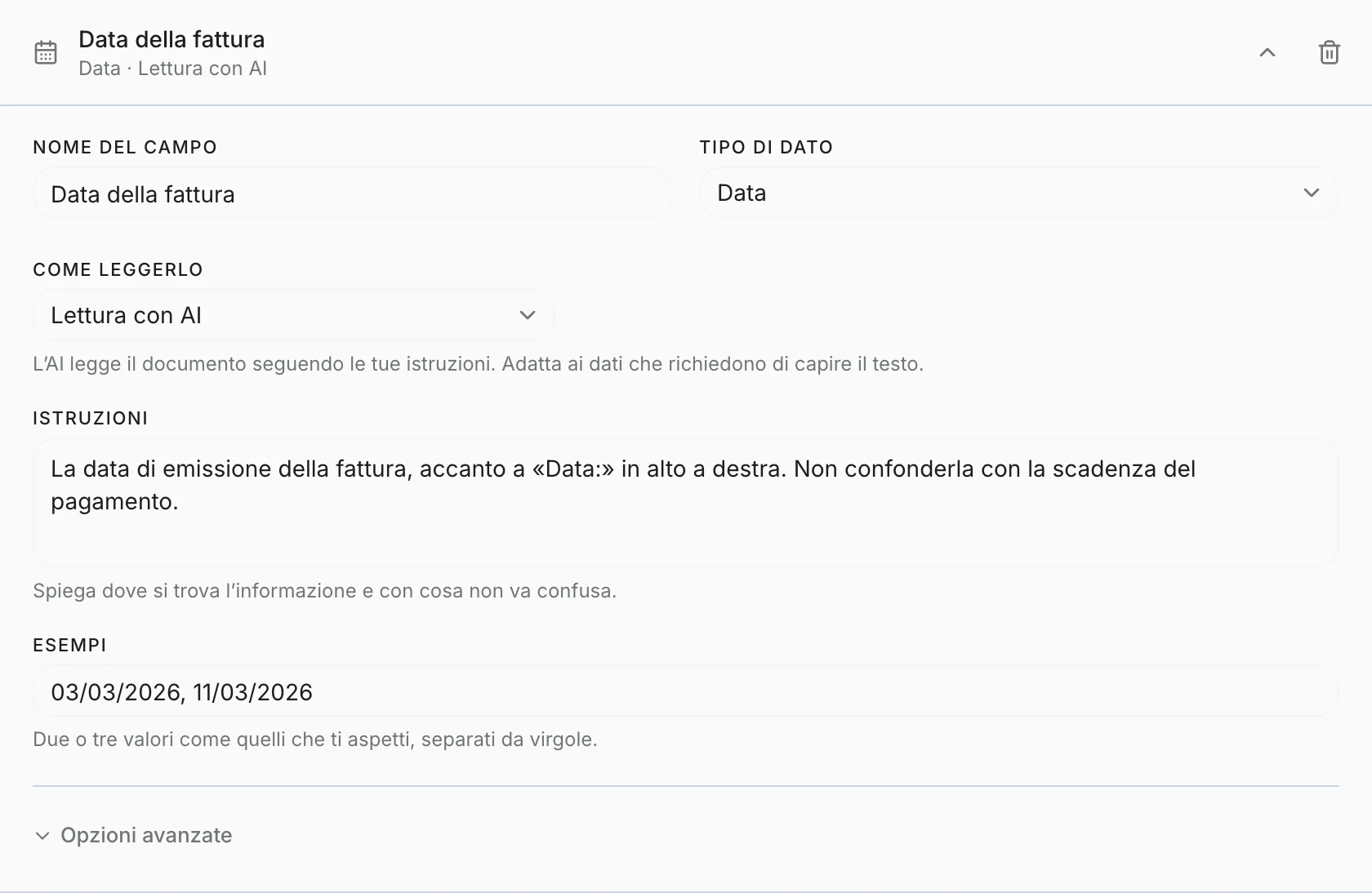
| Come leggerlo | Quando usarlo | Cosa fa |
|---|---|---|
| Lettura con AI | Dati che richiedono di capire il testo: la data della fattura e non quella di scadenza, l'importo totale e non l'imponibile, l'oggetto di un contratto. | Segue le istruzioni che scrivi (dove si trova il dato, con cosa non confonderlo) e gli esempi. |
| Riconoscimento rapido | Dati semplici e inconfondibili: un nome, un codice, un numero che nel documento compare una volta sola. | Veloce, non usa istruzioni. Se nel documento ci sono più valori simili, può prendere quello sbagliato. |
| Lettura dell'immagine | Scansioni, foto e moduli compilati a mano, dove il testo da solo non basta. | L'AI guarda la pagina come un'immagine. Puoi indicare in che zona della pagina guardare. |
| Con una regola (senza AI) | Dati che stanno sempre accanto alla stessa parola: «Fattura n.», «Data:», «Totale fattura». | Cerca il testo con un'espressione regolare. Precisa e senza costi; dove la regola non trova nulla, il campo resta vuoto. |
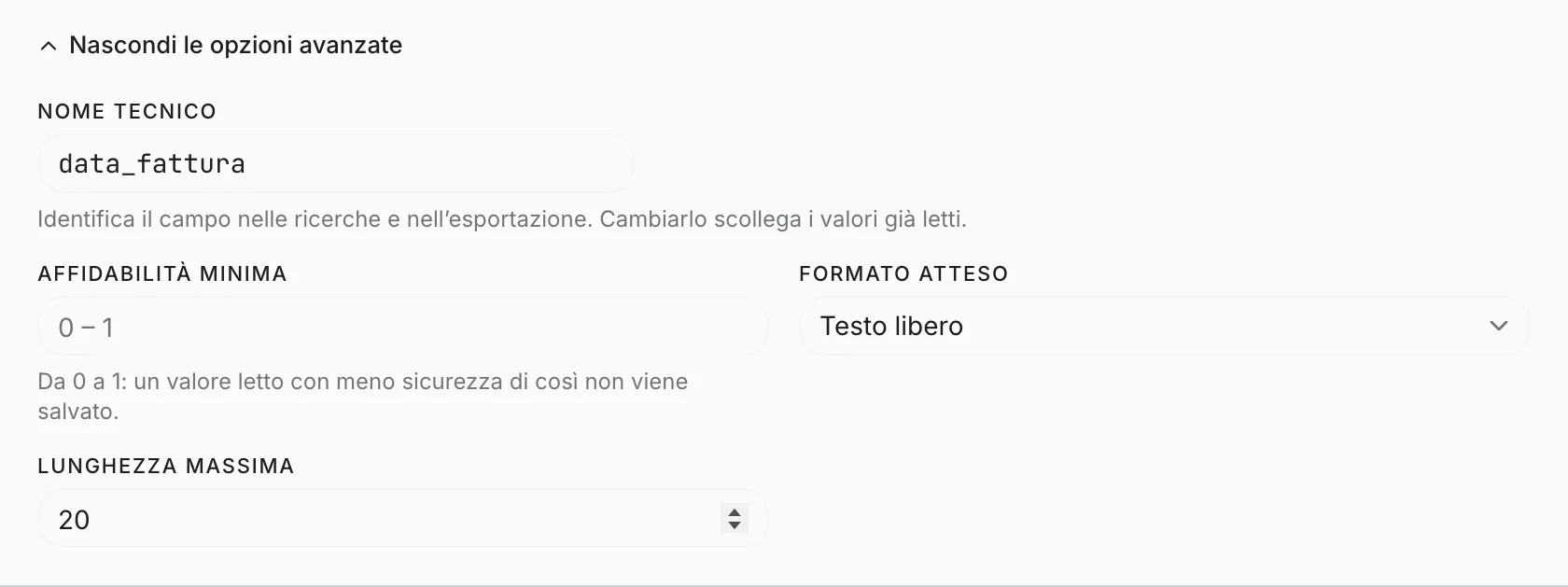
Sotto Opzioni avanzate trovi il nome tecnico del campo (usato nelle ricerche e nell'esportazione: cambiarlo scollega i valori già letti), l'affidabilità minima sotto la quale un valore non viene salvato, il formato atteso e la lunghezza massima. Di solito non serve toccarli.
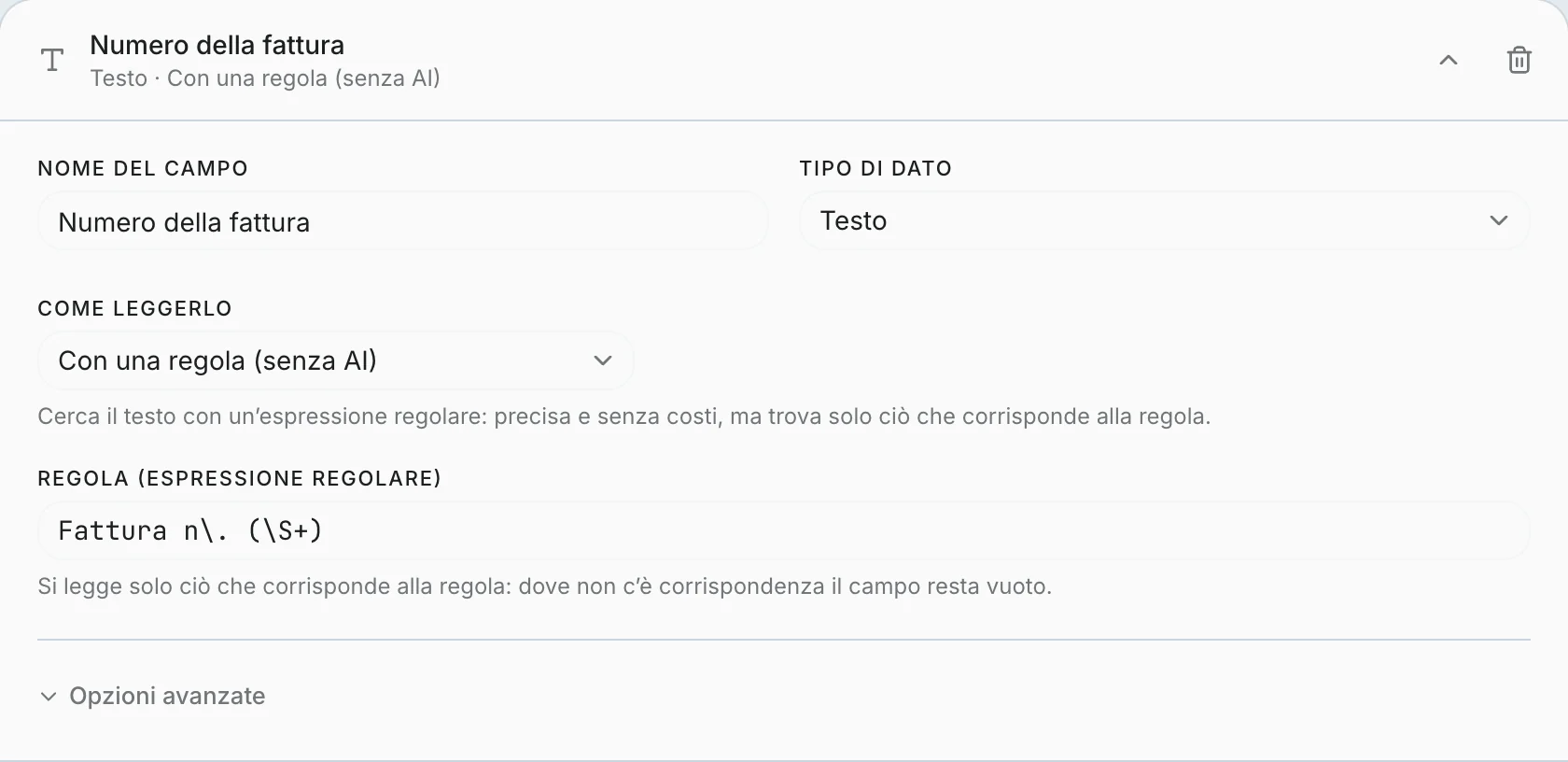
Con Con una regola (senza AI) scrivi l'espressione che trova il dato; quello che sta tra parentesi è il valore letto. Per esempio Fattura n\. (\S+) legge il numero dopo «Fattura n.» e entro il (\d{2}/\d{2}/\d{4}) la data di scadenza.
Per aggiungere un campo a mano usa Aggiungi campo; per toglierlo, il cestino sulla sua riga. Le modifiche valgono quando premi Salva.
Aggiornare i documenti già caricati
Quando salvi campi nuovi o modificati in una cartella che contiene già documenti, compare questo avviso:

Premi Aggiorna i documenti: vengono riletti solo i campi nuovi o cambiati, gli altri valori restano com'erano. Puoi continuare a lavorare mentre IntelligenceBox legge, e interrompere con Interrompi. Alla fine vedi quanti documenti sono stati aggiornati e quanti, eventualmente, sono da riprovare.
Anche dalla tabella c'è Aggiorna i documenti: lì rilegge tutti i campi in tutti i documenti, utile dopo aver cambiato più istruzioni. I documenti che caricherai in futuro vengono letti da soli.
Usare la tabella
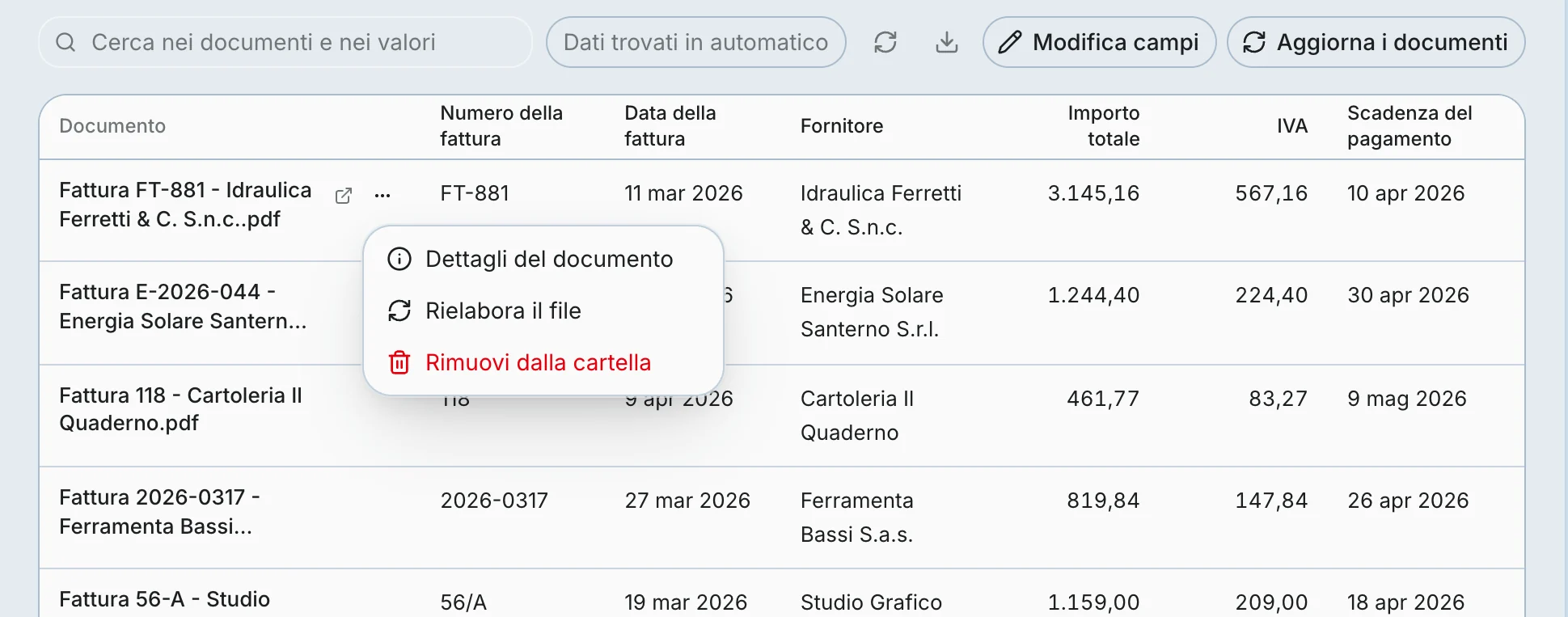
Nella sezione Metadati della cartella:
- Cerca filtra documenti e valori (un fornitore, un numero, una parola).
- Dati trovati in automatico mostra anche persone, organizzazioni, luoghi, date e importi che IntelligenceBox riconosce da solo.
- Il pulsante di download esporta la tabella in CSV, che si apre direttamente in Excel.
- Su ogni riga puoi aprire il file, vederne i dettagli, rielaborarlo da capo o toglierlo dalla cartella.
Usarli in chat
Con l'opzione Usa i metadati nelle risposte in chat (Impostazioni → Metadati, in fondo), Boxi può filtrare i documenti della cartella per questi campi quando gli fai una domanda. Qualche esempio:
- «Quali fatture scadono ad aprile?»
- «Qual è il totale dell'IVA delle fatture di marzo?»
- «Elenca i fornitori con fatture sopra i 1.000 €.»
- «Quali contratti scadono nei prossimi tre mesi?»
Nelle risposte Boxi può indicare i documenti da cui prende i valori, così puoi aprirli e controllare.
Consigli per risultati precisi
Pochi campi, ben descritti. Cinque o dieci campi chiari rendono più di venti generici.
Dì con cosa non confonderlo. «La data di emissione, non la scadenza», «il totale con IVA, non l'imponibile».
Aggiungi esempi. Due o tre valori reali insegnano il formato meglio di una spiegazione.
Scansioni? Dillo. Per documenti acquisiti scegli «Scansioni o foto»: i campi useranno la lettura dell'immagine.
Dati accanto a una parola fissa? Usa una regola. È precisa, immediata e senza costi.
Prova su pochi documenti. Controlla la tabella su una decina di file prima di caricarne centinaia.
Domande frequenti
Ho aggiunto un campo ma la colonna è vuota.
I documenti caricati prima del campo vanno aggiornati: premi «Aggiorna i documenti». Se dopo l'aggiornamento la colonna resta vuota, il dato potrebbe non esserci nel documento, oppure l'istruzione non basta a trovarlo: rendila più precisa.
Un valore letto è sbagliato.
Apri il campo e scrivi un'istruzione più precisa: dove si trova il dato e con cosa non va confuso («la data di emissione, non la scadenza»). Aggiungi due o tre esempi. Se il dato è sempre accanto a una parola fissa, prova «Con una regola». Poi aggiorna i documenti.
L'aggiornamento dice «da riprovare».
Per quei documenti l'AI non ha risposto, per esempio perché il modello non era raggiungibile in quel momento. Premi «Riprova» più tardi; se succede sempre, scrivi all'assistenza.
Quanto tempo ci vuole?
Con le regole è quasi immediato; con la lettura con AI servono alcuni secondi per documento. L'aggiornamento continua in background: puoi cambiare pagina, continuare a lavorare o interromperlo.
I documenti che caricherò dopo?
Vengono letti in automatico durante l'elaborazione, con i campi che la cartella ha in quel momento.
Posso eliminare un campo?
Sì, dalle impostazioni della cartella. Quando salvi si cancellano anche i valori già letti per quel campo, così la tabella e la chat non lo mostrano più.
Chi può modificare i campi?
Chi può modificare la cartella. Le altre persone con cui è condivisa vedono la tabella e possono esportarla.
Cosa sono i «Dati trovati in automatico»?
Persone, organizzazioni, luoghi, date, importi e altri dati che IntelligenceBox riconosce da solo in ogni documento, senza che tu li chieda. Li vedi attivando il filtro sopra la tabella.
Non trovo «Aggiorna i documenti» oppure vedo «Il Box non ha ancora questa funzione».
Il tuo Box va aggiornato all'ultima versione. Chiedi a chi lo gestisce o all'assistenza.
Serve altro? Scrivi a info@intelligencebox.it. I video tutorial sono nella pagina Guide e tutorial.
Questa guida anche in PDF, da stampare o condividere.
Scarica il PDF